

Rosto ocupando a área inteira
A facecam é recortada para preencher a região escolhida, evitando o quadradinho perdido dentro de um fundo vazio.
Cortes de react com facecam
A Killframe detecta a região da facecam, encontra os momentos mais fortes e monta uma prévia vertical com a proporção que você escolher. Depois, você revisa a fala e exporta.
Sem cartão · sem marca d’água · cancele quando quiserA quantidade varia conforme a força dos momentos encontrados.
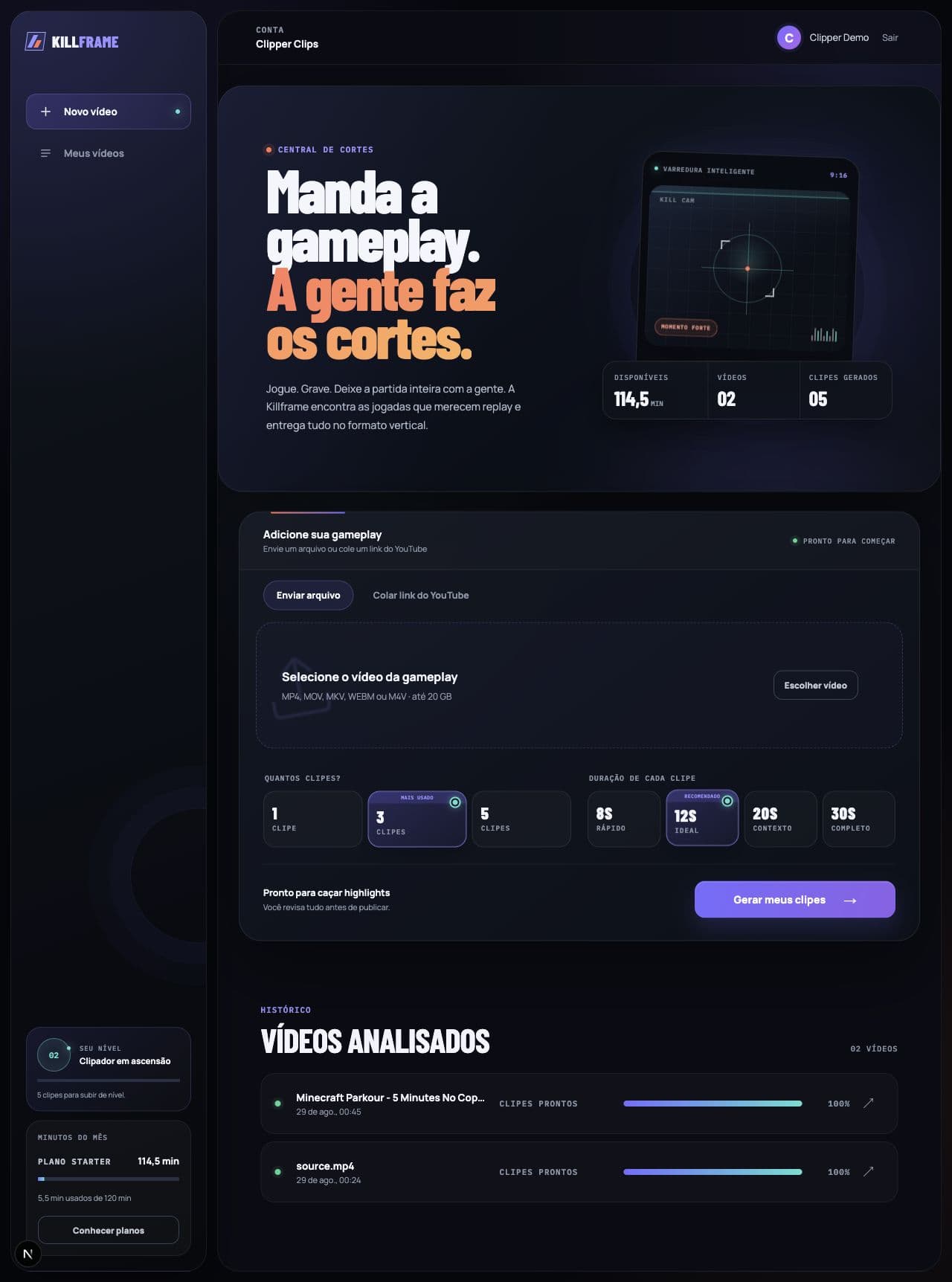
Produto real, não mockup
Menos revisão manual
A facecam é recortada para preencher a região escolhida, evitando o quadradinho perdido dentro de um fundo vazio.
Escolha rosto em cima, conteúdo em cima, lado a lado ou rosto circular e ajuste a proporção antes do processamento.
Se a câmera não estiver embutida, envie gameplay e webcam separadas e sincronize as duas fontes.
Para quem faz sentido
Layouts, overlays e cortes de câmera variam muito. A Killframe mostra a região detectada e permite ajustar a composição; se não houver facecam embutida, use o segundo arquivo de webcam.
Dúvidas antes do upload
Sim. Escolha Tela dividida, selecione Rosto em cima e ajuste a proporção, por exemplo 35% para o rosto e 65% para o conteúdo.
Ela deve preencher os 35% destinados ao rosto, não 35% da largura dentro dessa área. O recorte usa preenchimento para evitar bordas vazias.
Envie o segundo vídeo de webcam e ajuste a sincronização em relação ao conteúdo principal antes de processar.
Sim. Além do formato vertical 9:16, a Killframe permite saída horizontal 16:9.
Sim. O editor permite corrigir o texto e separar falas longas em blocos menores antes de exportar.
Seu próximo post já aconteceu